OrdersTracker - POS-System der nächsten Generation
  • Hauptseite
  • Module
    • Bestellsystem
    • Küchenanzeigesystem
    • Auswertungen
    • Stammdaten
    • Berichte
    • Einstellungen
  • Dokumentation
  • Preise
  • Kontakt
  • Anmelden
  • Deutsch
    • English
    • Deutsch
Seite wählen

How can we help you?

Popular Search druckerselfgutscheinselbstcustomer

Bestellsystem

  • Bestellsystem
  • Bestellen von Artikeln
  • Hinzufügen von Extras
  • Stornierung von bestellten/servierten/bereiten Artikeln
  • Entfernen von hinzugefügte Artikeln
  • Verschieben von Artikeln
  • Zutaten ausnehmen
  • Zahlungsprozess
  • Das gleiche Produkt nachbestellen

Küchenanzeige

  • Küchenanzeigesystem
  • Produkte filtern
  • Empfangen von neu bestellten Artikeln
  • Druck von bestellten Artikeln
  • Vorbereitete Artikel an den Kellner zurückschicken

Einzelhandelsverkauf

  • Verwaltung des Einzelhandelsverkaufs

Tischverwaltung

  • Erstellen einer Tischkategorie
  • Bearbeiten einer Tischkategorie
  • Löschen einer Tischkategorie
  • Erstellen eines Tisches
  • Bearbeiten eines Tisches
  • Löschen eines Tisches
  • Einstellungen zur Selbstbestellung

Menüverwaltung

  • Produktkategorie erstellen
  • Produktkategorie bearbeiten
  • Produktkategorie löschen
  • Produkt erstellen
  • Produkt bearbeiten
  • Ein Produkt löschen
  • Menü Veröffentlichung

Mitarbeiterverwaltung

  • Mitarbeiter hinzufügen
  • Mitarbeiter aktualisieren
  • Mitarbeiter löschen
  • Ihre Mitarbeiter benachrichtigen
  • Erzeugen eines QR-Codes für Mitarbeiter

Kundenverwaltung

  • Einen Kunden hinzufügen
  • Kunden aktualisieren
  • Kunde löschen

Tischreservierung

  • Reservierungen ansehen
  • Hinzufügen einer Reservierung
  • Aktualisieren einer Reservierung
  • Löschen einer Reservierung

Lieferungssystem

  • Übersicht zum Liefersystem
  • Kunde hinzufügen & aktualisieren
  • Kundenbestellungen hinzufügen
  • Verwalten von Bestellungen in der Auslieferung
  • Rechnungen verwalten
  • Ruferkennungsapp

Kassenbuch

  • Kassenbuch

Auswertungen

  • Statistiken
  • Umsatz nach Kategorie
  • Umsatz nach Produkten
  • Umsatz nach Mitarbeitern
  • Umsatz nach Tischen
  • Umsatz nach Kunden
  • Umsatz nach Zahlungsarten
  • Umsatz pro Stunde
  • Umsatz nach Tagen
  • Meistverkaufte Produkte
  • Selten verkaufte Produkte
  • Anpassen von Datumsfiltern
  • Kreisdiagramm
  • Balkendiagramm
  • Listenansicht

Kunde hinzufügen & aktualisieren

Mit OrdersTracker behalten Sie stets den Überblick über alle wiederkehrenden Kunden, da alle wichtigen Informationen wie Firmenname, Vorname, Nachname, Telefon, E-Mail usw. gespeichert werden.

Im Lieferungssystem können Sie nach Kundeninformationen aus vorhandenen Daten suchen oder neue Kunden hinzufügen. Und sollten sich die Daten eines bestehenden Kunden ändern, können Sie diese bei Bedarf aktualisieren.

Neue Kunden hinzufügen #
  1. Tippen Sie in der oberen Leiste auf .
    Ein Popup-Menü wird angezeigt.
  2. Tippen Sie im Popup-Menü auf Lieferungssystem.
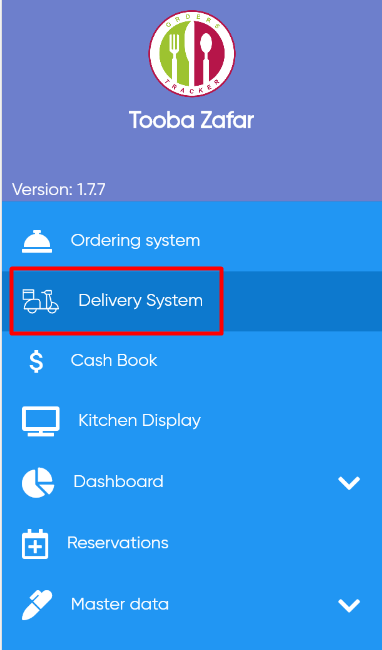
Figure 1: Top Menu
Abbildung 1: Oberes Menü
  1. Tippen Sie auf Kunden hinzufügen, um einen neuen Kunden hinzuzufügen.
Abbildung 2: Schaltfläche „Kunden hinzufügen“
  1. Das Dialogfeld Kunden hinzufügen wird angezeigt und es können folgende Daten eingegeben werden:
    1. Firmenname: Gibt den Firmennamen des Kunden an.
    2. Vorname: Gibt den Vornamen des Kunden an
    3. Nachname: Gibt den Nachnamen des Kunden an.
    4. Telefon: Gibt die Telefonnummer des Kunden an.
    5. E-Mail: Gibt die E-Mail-Adresse des Kunden an.
    6. Straße: Gibt die Anschrift des Kunden an. Wenn Sie mit der Eingabe der Straße beginnen, sucht das System automatisch nach verfügbaren Orten und füllt die restlichen Felder selbstständig aus.
    7. Postleitzahl: Gibt die Postleitzahl des Kunden an. Diese wird automatisch ausgefüllt, wenn eine Straße aus der verfügbaren Liste ausgewählt wird.
    8. Stadt: Gibt die Stadt des Kunden an. Diese wird automatisch ausgefüllt, wenn eine Straße aus der verfügbaren Liste ausgewählt wird.
    9. Land: Gibt das Land des Kunden an. Dies wird automatisch ausgefüllt, wenn eine Straße aus der verfügbaren Liste ausgewählt wird.
  2. Tippen Sie nach der Eingabe aller Daten auf Hinzufügen.
    Jetzt wurden die Informationen des Kunden zum System hinzugefügt.
Abbildung 3: Dialogfeld „Kunden hinzufügen“
Kunden aktualisieren #

Sie können die Daten von bereits hinzugefügten Kunden auch aktualisieren. Dies ist nützlich, wenn sich Kundendaten ändern, wie z. B. die Telefonnummer oder der Zustellungsort.

So aktualisieren Sie Ihre Kundeninformationen:

  1. Suchen Sie nach dem anrufenden Kunden, indem Sie, wie in der folgenden Abbildung gezeigt, entweder den Namen oder den Firmennamen eingeben.
Abbildung 4: Kundensuche
  1. Klicken Sie nun im Kundenfeld auf die Option Bearbeiten.
Abbildung 5: Auf Bearbeiten klicken
  1. Es öffnet sich das Dialogfeld Kunden aktualisieren. Hier können Sie alle Informationen ändern und anschließend auf die Schaltfläche Aktualisieren tippen, um die Änderungen im System zu speichern.
Abbildung 6: Kunden aktualisieren
Updated on Juni 8, 2022
Table of Contents
  • Neue Kunden hinzufügen
  • Kunden aktualisieren

Support

→ Terms and Conditions

→ Privacy Policy

→ Legal Notice

→ Contact us

Modules

→ Ordering System

→ Kitchen Display System

→ Dashboard

→ Data Management

→ Reports

→ Settings

OrdersTracker UG (haftungsbeschränkt) © 2018



Marktstr. 10
45355 Essen



+49 201 759 34694



support@orderstracker.com